Tampilkan postingan dengan label Tips internet. Tampilkan semua postingan

Kamis, 21 Juni 2012

Membasmi virus, trojan dan spyware secara manual


Bagi netter yang komputernya suka terkena virus, mungkin panduan berikut di bawah ini bisa berguna. Secara teori cara ini bisa membunuh 90% yang beredar, hanya pathogen macro (word, excel) dan pathogen yang merusak record (extension EXE) yang susah dibersihkan dengan cara ini, walau bisa dicegah penularannya.
Membasmi Virus Dengan Command Windows

Bila netter merasakan komputer terkena virus, trojan dan spyware (dalam hal ini kita kategorikan semuanya sebagai pathogen aja), yang biasanya dengan indikasi ada tampilan yang tidak biasanya pada desktop, module yang digunakan dan browser. Sebaiknya langsung menempuh langkah berikut ini:

task manager explorer Membasmi Virus, Trojan dan Spyware Secara Manual

1. Tahap Pertama, Matikan Virus di Memori
Tekan Ctrl + Alt + Del untuk menampilan Windows Task Manager – Lalu ke bagian “Processes”, terus klik bagian “User Name” untuk mengurutkan record yang diproses pada memori. Setelah itu, lihat ada bagian yang mencurigakan atau tidak. Bila banyak yang di-loading pada memori, sebaiknya dimatikan dahulu startup yang otomatis ter-loading pada bagian bawah kanan (ikon orator dan jam). Matikan semua ikon-ikon tersebut dengan cara “quit” atau “exit” dari programnya.

2. Tahap Kedua, Non-aktifkan Virus di Startup
Loading pathogen ke memori biasanya berupa EXE file. Langkah ini untuk mencegah pathogen untuk menyebar terlebih dahulu lewat memori kita. Matikan semua record EXE yang loading di memori kita yang sudah kita urutkan sebelumnya berdasarkan “User Name”. Jangan mematikan record yang kategori “System”, “Local Service”, dan “Network Service”, karena bisa membuat sistem kita Hang atau Freeze.
Untuk menon-aktifkan pathogen supaya tidak terloading ke memori, kita harus membuangnya di startup. Caranya kita bisa menggunakan perintah MSCONFIG, klik menu Start>Run>msconfig – setelah itu akan tampil “System Configuration Utility”. Lalu pilihlah “Startup”, dalam kasus ini sebaiknya netter yang tidak mengerti mana yang loading pathogen mana yang bukan, sebaiknya pilih “Disable All”. Nantinya netter baru aktifkan kembali startup yang diinginkan kalau pathogen sudah bersih.
Bila netter yang mengerti record yang loading mana record yang diperlukan, dan mana yang tidak, atau mana yang pathogen atau bukan, sebaiknya menbuang conteng (check box) pada kotak bagian kiri untuk yang dicurigai sebagai virus. Cara ini akan menonaktifkan pathogen di startup kita.
3. Tahap Ketiga, Hapus File Virus dari Komputer
Carilah dengan menggunakan fasilitas “search” pada WIndows, klik menu Start>Search, lalu carilah record EXE pathogen (contoh: Happy.exe) yang sebelumnya loading di memori atau startup. File ini biasanya disimpan oleh pembuatnya di bagian printed matter Windows atau System32 dari WIndows. Setelah ditemukan, undo atau hapus record tersebut.
4. Tahap Keempat, Hapus Virus dari System Registry
Tahap ini adalah tahap terakhir. Kita harus menggunakan perintah REGEDIT untuk mengubah dan men-delete pathogen dari registry kita. Pilihlah Start>Run>regedit – lalu ke menu “Edit” pilihlah “Find” (atau tekan Ctrl+F). Masukkan nama record pathogen yang ingin kita hapus (contoh: Happy.exe), lalu pilih “Find Next”. Apabila ditemukan record virus, hapuslah semua registry yang memuat pathogen tersebut (berikut dengan foldernya kalau ada).
Kemudian lanjutkan dengan menekan tombol “F3″ atau di menu pilih “Edit” terus “Find Next”. Biasanya record pathogen diletakkan pada beberapa tempat di registry. Jadi pastikan netter menghapus semuanya sampai bersih, dalam arti registry komputer bebas dari loading pathogen tersebut. Karena kalau tidak pekerjaan ini akan sia-sia.

Minggu, 08 Januari 2012

7 Tips Mengidentifikasi Profil Facebook Palsu

Jakarta - Banyak profil palsu bertebaran di Facebook dan kadang Anda menerima permintaan pertemanan dari mereka atau malah sudah jadi teman. Tidak jarang profil abal-abal semacam ini membahayakan. Mungkin saja pembuatnya seorang penjahat yang sedang mencari mangsa. Atau bisa jadi ia berniat memata-matai Anda dengan motif tertentu.

Bagaimana cara untuk mengidentifikasi sebuah profil Facebook yang belum dikenal itu palsu atau tidak? Berikut tips dan triknya:

1. Foto yang terlalu sempurna biasanya mengindikasikan sebuah profil Facebook adalah palsu. Baik foto yang dipajang di profil picture atau di album, jika semuanya menampilkan sosok tanpa cela dan bahkan mungkin diberi sentuhan Photoshop, besar kemungkinan profil ini hanyalah rekaan.

2. Berhati-hatilah jika sebuah profil mendeskripsikan penggunanya sebagai orang yang memenuhi kriteria Anda sebagai teman atau pasangan yang sempurna. Mungkin ini adalah jebakan khusus bagi Anda sehingga ia dapat mengorek informasi lebih dalam melalui percakapan online.

3. Telitilah seberapa banyak teman Facebook yang dimilikinya. Rata-rata user Facebook memiliki 130 teman. Jika jumlah temannya lebih rendah dari angka itu, mungkin saja user Facebook tersebut hanyalah rekayasa.


4. Seberapa banyak mutual friends atau teman yang sama antara Anda dengan calon teman Facebook juga bisa menjadi sarana identifikasi. Semakin sedikit mutual friends, Anda agaknya harus semakin waspada.

5. Jika dirasa perlu, gunakan mesin cari untuk meneliti nama di profil Facebook tersebut dan apakah informasi yang disampaikan di data pribadinya benar. Misalnya, nama sekolahnya.

6. Periksalah foto-fotonya. Orang yang benar-benar nyata seringkali punya foto yang menampilkan diri mereka dengan teman dan keluarganya.

7. Pengguna Facebook dengan profil asli hampir selalu memiliki foto yang ditag oleh teman mereka. Sebaliknya, profil Facebook palsu sering hanya menampilkan foto diri sendiri.

Ramnit Curi 45 Ribu Password Facebook

Jakarta - Sebuah program jahat atau malware bernama Ramnit kembali melancarkan aksinya, kali ini menyasar para pengguna Facebook. Malware ini dilaporkan mencuri password dan username milik 45 ribu lebih pengguna.

Sebagian besar pengguna yang menjadi korban adalah pengguna Facebook di Prancis dan Inggris. Tak hanya mencuri username dan password Facebook, Ramnit juga bisa menginfeksi komputer Windows dan file Microsoft Office serta HTML.

"Kami menduga, hacker ini menggunakan data rahasia yang dicurinya untuk log-in ke akun Facebook korban. Mereka menyebar link jahat ke teman-teman Facebook korban," demikian laporan yang dilansir Cnet, dikutip detikINET, Jumat (6/1/2012).

Kamis, 04 Agustus 2011

Tips dan Trik Mempercepat Koneksi Internet

Saya ingin berbagi pengalaman kepada teman-teman mengenai tip dan trik mempercepat koneksi internet. Sebelum saya berbagi pengalaman mengenai tip dan trik mempercepat koneksi internet, perlu teman-teman ketahui saya menggunakan modem USB  Huawei, untuk koneksi internet dengan kartu Three (3) biaya bulanan Rp. 25000 untuk paket 500MB. Kecapatan download menggunakan mozilla firefox 20 KB/s dan menggunakan IDM 30KB/s sinyal yang ada cuma edge 

Paket 500MB yang saya gunakan tidak sampai lima hari sudah habis, tapi saya masih bisa berinternetan ria 25 hari kedepan dengan kecapatan maksimal 6 KB/s . Sudah terbayangkan oleh teman-teman berapa detik bahkan menit halaman web yang di butuhkan untuk di buka dengan kecepatan 6 KB/s. Belum lagi kecepatan koneksi dengan kartu Tri (3) tidak stabil kadang-kadang cuma dapat 2 KB/s. Akhirnya saya googling dan mendapatkan beberapa tip untuk mempercepat koneksi internet.

Mungkin beberapa tip dan trik untuk mempercepat koneksi internet ini teman-teman sudah ada yang tahu.
Cara Pertama untuk Mempercepat Koneski Internet, adalah dengan menyetting modem USB

  1. Anda buka Device Manager, kemudian klik modem dan akan tampil tipe modem dan klik kanan tipe modem lalu plih properties. Seperti gambar di bawah ini.

2. Anda klik tab Modem dan perhatikan Portnya. Di gambar bawah terlihat Port : COM3 di tiap komputer berbeda-beda. Port : COM3 ini akan kita samakan nantinya dengan Communications Port.


3.Anda klik tab Advanced seperti gambar di bawah, kemudian klik Advanced Port Settings. Dan pastikan Use FiFo buffer di centang dan Receive Buffer (14) dan Transmit Buffer (16)


4. Klik Ports (COM & LPT), dan klik kanan Communications Port (COM1), kemudian klik tab Port Settings


5. Rubah Bits per second menjadi angka tertinggi yang sebelumnya 9600 menjadi 128000 seperti gambar di bawah. Dan Klik tab Advanced, rubah COM Port Number menjadi COM3 (berdasarkan Port COM pada cara dan gambar kedua di atas). Begitu juga untuk Communications Port (COM2) caranya anda tinggal mengikuti langkah ke 4 dan ke 5.


6. Anda buka file system.ini yang terdapat di Windows, dan copykan tulisan COM3Buffer=16384 di samping [386enh]. Seperti gambar di bawah.


Setelah melakukan cara di atas yang sebelumnya kecepatan koneksi internet di komputer saya adalah 6 KB/s menjadi 7 KB/s. Ingat, kecepatan yang bertambah 1KB/s itu belum jaminan sebab tiap komputer pasti berbeda-beda. Tergantung tipe modem baik GSM maupun CDMA, kartu seluler yang digunakan dan sinyal yang di dapat di daerah masing-masing. Dan kecepatan di daerah yang mendapat sinyal edge berbeda dengan sinyal 3G.

Cara Kedua untuk mempercepat Koneksi Internet.
Dengan menggunakan bantuan software, seperti  TCP Optimizer dan TCPSpeed. Seperti gambar di bawah ini.


Setelah saya test satu persatu dengan TCP Optimizer dan TCPSpeed hasil yang saya dapatkan untuk Mempercepat Koneksi Internet adalah sama. Maksudnya adalah jika sebelumnya maksimal 7 KB/s setelah menggunakan salah satu dari program TCP Optimizer dan TCPSpeed adalah menjadi 10 KB/s. Kemudian saya coba menggunakan keduanya sekaligus kecepatan koneksi internet maksimal saya tetap 10 KB/s. Untuk software teman-teman bisa cari di internet, dan masih banyak software sejenis untuk mempercepat koneksi internet.

Kemudian untuk lebih mempercepat koneksi intenet dalam mendownload file saya gunakan IDM. Dengan menggunakan IDM kecepatan koneksi internet saya mampu mencapai kecapatan maksimal antara 13-15 KB/s. Karena Koneksi Internet  menggunakan modem USB, maka kecepatan intenet tidak stabil turun-turun naik. Biarpun begitu itu lebih baik sebab saya mampu membuka 3 tab dengan browser mozilla firefox dalam hitungan detik antara 30 sampai 50 detik tergantung web yang di buka. Sedangkan untuk membuka facebook cukup lancar.
  
Software terakhir yang saya coba adalah cFosSpeed vs5, sayangnya setelah saya googling di internet tidak ada dapat versi fullnya hanya versi 30 hari. Selain itu setelah saya restart komputer, cFosSpeed vs5 langsung menjadi trail. Untuk informasi saja  perbedaan sebelum di install cFosSpeed, kecepatan download mencapai 10 KB/s dan 13-15 KB/s menggunakan IDM. Tapi proses persentase transfer sedang-sedang saja. Tapi setelah saya install cFosSpeed vs5 kecepatan transfer sangat capat, biarpun kecepatannya cuma 10 KB/s. Seandainya boleh memilih saya lebih suka kecepatan 10 KB/s tapi proses transfer cepat.

Dan yang terakhir adalah teman-teman jangan lupa untuk mengaktifkan fungsi Qos Packet Scheduler dan TCP/IP yang ada di gpedit.msc, seperti kita ketahui bandwidth yang kita dapat untuk internet jika menggunakan sistem operasi windows hanya 80% sedangkan 20% lagi di ambil oleh microsoft. Bandwidth yang 20% ini digunakan oleh microsoft untuk mengupdate OS windows yang kita pakai dan untuk keperluan lainnya, selain itu untuk mengetahui apakah OS windows yang kita pakai adalah asli atau bajakan (kalau salah tolong dikoreksi). Sewaktu saya melakukan Trik Mempercepat Koneksi Internet di atas saya tidak mengaktifkan fungsi Qos Packet Scheduler dan TCP/IP. Dengan kata lain jika di aktifkan fungsi Qos Packet Scheduler dan TCP/IP maka kecepatan internet saya bisa melebihi 15 KB/s.

Untuk mengaktifkan fungsi Qos Packet Scheduler dan TCP/IP adalah anda ketik gpedit.msc di run kemudian pilih Computer Configuration --> Administrative Templates --> Network --> Qos Packet Scheduler. Kemudian klik Limit reservable bandwidth pilih enable dan rubah 20 menjadi 0. 


Cara Ketiga untuk mempercepat Koneksi Internet.
Dengan mengatur settingan plugin di mozilla firefox, caranya adalah sebagai berikut :

Instal Tweak Network untuk mozilla firefox. Setelah terinstal, Buka Mozilla Firefox: Tool --> Tweak Network setting --> Isikan data sbb:

·    Max connection –> 40
·    Max connection per server –> 16
·    Max persistent connection per server –> 16
·    Max persistent connection per proxy –> 16
·    Berikan tanda centhang pada --> 'Pipelining' & 'Proxy pipelining'
Pe Pepilening max request –> 8 

·  


Aktifkan fungsi pipelining
·     Ketik 'about:config' di address bar Fierefox kemudian tekan [Enter], dan klik tulisan I’ll be carefull , I promise!
·     Cari tulisan network.http.pipelining dan network.http.proxy.pipelining rubah nilainya menjadi true.
·     Kemudian klik dua kali network.http.pipelining.maxrequests dan masukkan angka 8, kemudian klik tombol OK.

Loading lebih cepat
·   Klik kanan dalam halaman about:config, kemudian pilih New --> integer. kemudian ketik 'content.switch.threshold' klik OK, masukkan angka 250000 (seperempat detik) dan klik OK.

Tidak ada interupsi
·     Klik kanan dalam halaman about:config, kemudian pilih New --> Boolean. Kemudian ketik 'content.interrupt.parsing' Klik 'True'

Blokir Flash / Iklan dengan Flashblock Extension

Minggu, 24 Juli 2011

Cara mempercepat browsing

Saat anda browsing atau internet di rumah atau di warnet mungkin anda sering kesal karena koneksi internet anda lambat atau lemot padahal kita sudah membayar mahal karena harga internet di inndonesia ini sekarang masih di kategorikan mahal, dan untuk menaikan kecepatan internet kita kata diharuskan membayar lebih mahal. Sebernarnya ada banyak cara yang bisa digunakn untuk mempercapat browsing dengan gratis, dan disini saya akan menjelaskan salah satunya. Cara pertama dengan cara menyeting koneksi kita menggunakan Open DNS begini caranya :
Sebelumnya anda harus mendaftarkan dulu ke WWW.OPENDNS.COM ikuti petunjuk yang disediakan setelah selesai mendaftar kita tinggal menyeting komputer kita dengan cara Klik Start >> Control Panel >> Network Connections >> Pilih koneksi yang kita pakai >> Klik kanan pada koneksi yang kita pakai >> Properties >> Pilih tab networking >> Pada Internet Protocol (TCP/IP) klik Properties >> Klik Use Following DNS server adresses >> Prefered DNS server isikan dengan 208.67.222.222 >> Alternate DNS server isikan dengan 208.67.220.220 >> Klik OK dan restart komputer anda.
Cara yang kedua dengan cara mengganti IP anda (Via  Proxy Server).Begini caranya… Klik http://freeproxy.atspace.com IP anda akan berubah menjadi IP USA atau Klik http://n0c0py.uni.cc/ proxy IP anda akan berubah menjadi Belanda Cukup dengan mengeklik alamat website yang kita mau lalu klik GO.Untuk mengecek IP kita Klik http://www.showip.net atau klik http://www.proxydetect.com. Atau dengan cara manual klik http://freeproxy.com/  lalu copy dan paste proxy list yang ada.

Sabtu, 23 Juli 2011

Mensetting flash biar cepat


langkah 1
-buka control panel,network and internet,network connection
-lalu klick kiri,properties, pada gambar komputer yang diberi nama telkomsel
-pilih tab networking
-klick properties pada internet protocol version 4 (tcp/ipv4)
-ubah obtain DNS server automatically menjadi use the following DNS server addresses
-masukin ini ke kolom tsb 127.0.0.1 kemudian OK
-nah disconnected modem kamu lalu connetkan kembali..
-taraaaa.. cepat deh tuh koneksi..
Download here : treewalk

Jumat, 08 Juli 2011

Cara Setting IDM – Optimalkan Kecepatan Internet Download Manager

IDM sebagai software Download Manager menjadi pilihan banyak orang karena filenya yang terbilang kecil dan tidak membutuhkan resource memory yang besar sehingga tidak memberatkan kinerja PC. Setting IDM secara default telah memberikan performa yang baik untuk mendownload file-file di internet, namun ada baiknya anda coba optimalkan lagi settingan tersebut untuk mendapatkan hasil yang lebih cepat dan maksimal.
Menanggapi salah satu komentar yang menanyakan cara setting Internet Download Manager IDM agar lebih optimal disini saya coba share tipsnya, Ok kita mulai.. saya anggap anda sudah mempunyai IDM dan telah terinstal dikomputer tetangga sendiri icon smile Cara Setting IDM   Optimalkan Kecepatan Internet Download Manager bagi yang belum silahkan download disini: IDM 6.07
Berikut ini beberapa tips untuk memaksimalkan kinerja IDM:
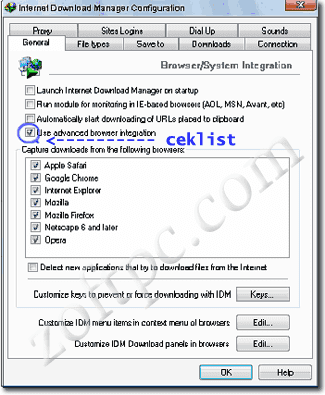
  • Buka IDM Anda, jangan buka yang lain icon smile Cara Setting IDM   Optimalkan Kecepatan Internet Download Manager kemudian klik options, akan muncul gambar seperti dibawah ini, ceklist/centang kotak “use advanced browser integration” ini berguna agar setiap proses download automatis di handle IDM pada setiap browser yang ada di komputer anda.
tips IDM Cara Setting IDM   Optimalkan Kecepatan Internet Download Manager
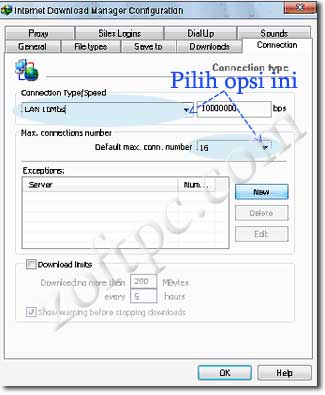
  • Kemudian tekan tab “connection” disana ada dua pilihan yang bisa anda optimalkan, pada opsi connection type/speed plih LAN 10Mbs dan pada opsi Default max. conn number pilih “16” yang berguna untuk memecah file lebih banyak sehingga proses unduhan bisa lebih cepat dan maksimal.
tips optimalkan IDM Cara Setting IDM   Optimalkan Kecepatan Internet Download Manager
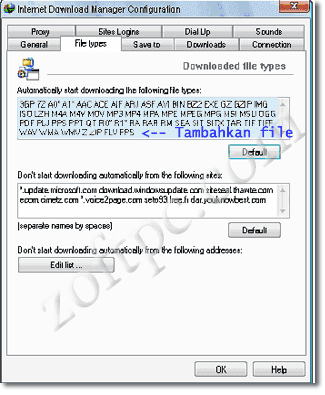
  • Pada tab “file types anda bisa menambahkan jenis file yang belum ada disana, dalam artian ada beberapa file yang belum terintegrasi sehingga lolos dari cengkraman IDM pada waktu proses downloading icon smile Cara Setting IDM   Optimalkan Kecepatan Internet Download Manager nah disana anda bisa menambahkan jenis file tersebut sehingga untuk kedepannya IDM bisa meng-handle proses unduhan. klik OK untuk menyimpan pengaturan.
optimalkan IDM Cara Setting IDM   Optimalkan Kecepatan Internet Download Manager
Sekian dan terima kasih icon smile Cara Setting IDM   Optimalkan Kecepatan Internet Download Manager kalau ada yang mau menambahkan silahkan…

Situs jejaring sosial khusus wanita

Untuk menantang dominasi Facebook, sebuah jejaring sosial biasanya akan membuka pintunya lebar-lebar pada setiap orang untuk bergabung menjadi anggotanya. Namun hal itu tidak dilakukan oleh jejaring pertemanan bernama BeautifulPeople.com.

Jejaring sosial ini memang dikenal sebagai jejaring elit yang dikhususkan bagi orang-orang yang berpenampilan ganteng dan cantik. Dan baru-baru ini, BeautifulPeople.com mencoret 5000 anggota jejaring sosial tersebut, karena ribuan anggota tadi dikeluhkan telah memiliki kelebihan bobot, alias sudah berubah menjadi orang gendut. 

Kebanyakan 'orang gendut' yang ditendang dari situs jejaring sosial itu, berasal dari Amerika Serikat, Inggris dan Kanada. Namun langkah pencoretan orang-orang gendut itu, dipicu oleh laporan yang dibuat para anggotanya sendiri. 

"Sebagai entitas bisnis, kami tentu prihatin kehilangan begitu banyak anggota. Namun, faktanya aspirasi anggota-anggota kami menginginkan standar penampilan yang tinggi diterapkan," ujar pendiri jejaring sosial itu Robert Hinze, dikutip dari BBC. 

"Membiarkan orang-orang gendut mengisi daftar anggota jejaring ini, berarti mengancam model bisnis dan konsep dasar dari jejaring BeautifulPeople.com," Hinze berargumen. Para anggota situs jejaring sosial itu memang secara aktif menjadi 'polisi', untuk mempertahankan kualitas penampilan orang-orang yang ada di situs jejaring sosial itu. 

BeautifulPeople.com sendiri memiliki motto yang berbunyi "The largest network of attractive people in the world." Untuk menjadi anggota baru jejaring sosial tersebut juga tidak mudah, harus mendapat persetujuan dari anggota-anggota yang ada, dengan jaminan penilaian dasar 'cukup atraktif'. 

Para calon anggota bisa mendaftar ke situs jejaring itu dengan menyertakan sebuah foto dan profil singkat dirinya. Setelah itu, selama 48 jam, para anggota lama dengan jenis kelamin berbeda akan melakukan voting apakah menerima atau menolak mereka masuk ke dalam jejaring. 

Pendaftar bisa melihat proses pengambilan keputusan secara demokratis itu secara seketika (real time) melalui grafik yang disediakan. Biasanya, peluang keberhasilan orang untuk diterima di situs jejaring itu cuma sekitar 20 persen. 

Bila diterima, anggota-anggotanya bisa menikmati pesta glamor yang diadakan jejaring sosial jet set itu, dan bisa mendapat peluang untuk direkrut dan mendapat kontrak dari agensi model yang sedang mencari talenta melalui jejaring ini. Hingga Oktober lalu, BeautifulPeople.com telah memiliki sekitar 180 ribu anggota yang tersebar di seluruh dunia.